Connecter une imprimante en WiFi à ta box 5G : le guide pas à pas
Tu galères à connecter ton imprimante à ta nouvelle box ? Voici le guide simple pour l'imprimer depuis n'importe quel appareil.
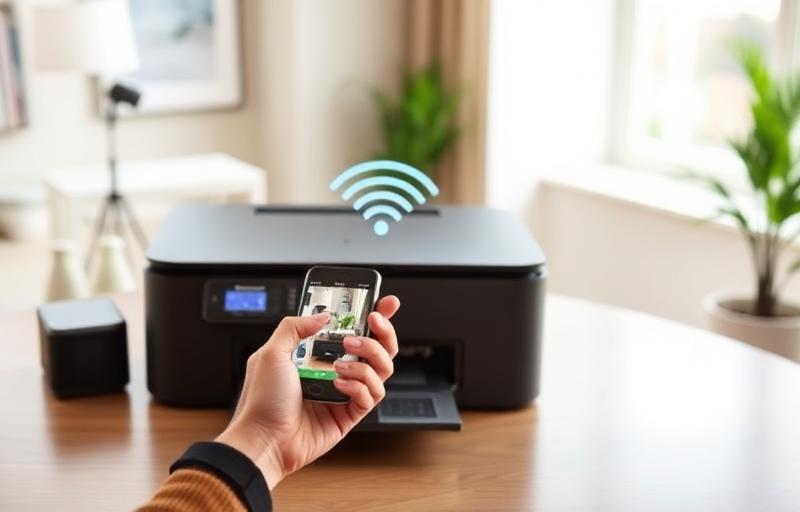
L'imprimante WiFi : simple en théorie, galère en pratique
Changer de box internet, c'est souvent synonyme de "reconnexion de tous les appareils". Et l'imprimante est souvent la plus récalcitrante. Voici le guide pour la connecter à ta box Oneli.
Étape 1 : Prépare les infos
Tu auras besoin de :
Étape 2 : Sur l'imprimante
### Si l'imprimante a un écran :
1. Va dans Paramètres > WiFi ou Réseau
2. Cherche le réseau de ta box Oneli
3. Entre le mot de passe
4. Connexion réussie ✅
### Si l'imprimante n'a pas d'écran (WPS) :
1. Appuie sur le bouton WiFi de l'imprimante (voyant clignotant)
2. Dans les 2 minutes, appuie sur le bouton WPS de la box
3. L'imprimante se connecte automatiquement
### Via l'application du fabricant :
1. Télécharge l'app HP Smart, Canon PRINT, Epson iPrint…
2. Suis les instructions de configuration
3. L'app détecte l'imprimante et la connecte
Étape 3 : Imprimer depuis tes appareils
L'astuce : utilise le WiFi 2.4 GHz
La plupart des imprimantes ne fonctionnent qu'en 2.4 GHz. Si ta box émet deux réseaux (2.4 GHz et 5 GHz), connecte l'imprimante au réseau 2.4 GHz.
Tout connecté, même l'imprimante. Découvre Oneli — la box compatible avec tout.